
Poniższa instrukcja opisuje procedurę dostępu do komputera kwantowego Odra5 w ramach usługi "Przetwórz na komputerze kwantowym".
¶ Warunki dostępu
Wymagania:
- konto na platformie E-SCIENCE.PL
- aktywna usługa "Przetwórz na komputerze kwantowym"
Jeśli nie spełniasz powyższych wymagań kliknij tutaj
Dostęp sieciowy
Dostęp do komputera kwantowego Odra5 możliwy jest wyłącznie z poziomu sieci Politechniki Wrocławskiej lub z wykorzystaniem VPN-KDM
¶ Logowanie do interfejsu webowego
Nowy interfejs webowy IQM Server https://odra5.e-science.pl został wdrożony wraz z nową wersją oprogramowania i jest podstawowym miejscem do zarządzania swoim kontem
Wymagany dostęp do usługi "Przetwórz na komputerze kwantowym"
Do interfejsu webowego mogą zalogować się jedynie użytkownicy posiadający dostęp do aktywnej usługi "Przetwórz na superkomputerze kwantowym"
- Należy wejść na stronę https://odra5.e-science.pl, która prowadzi do ekranu logowania.
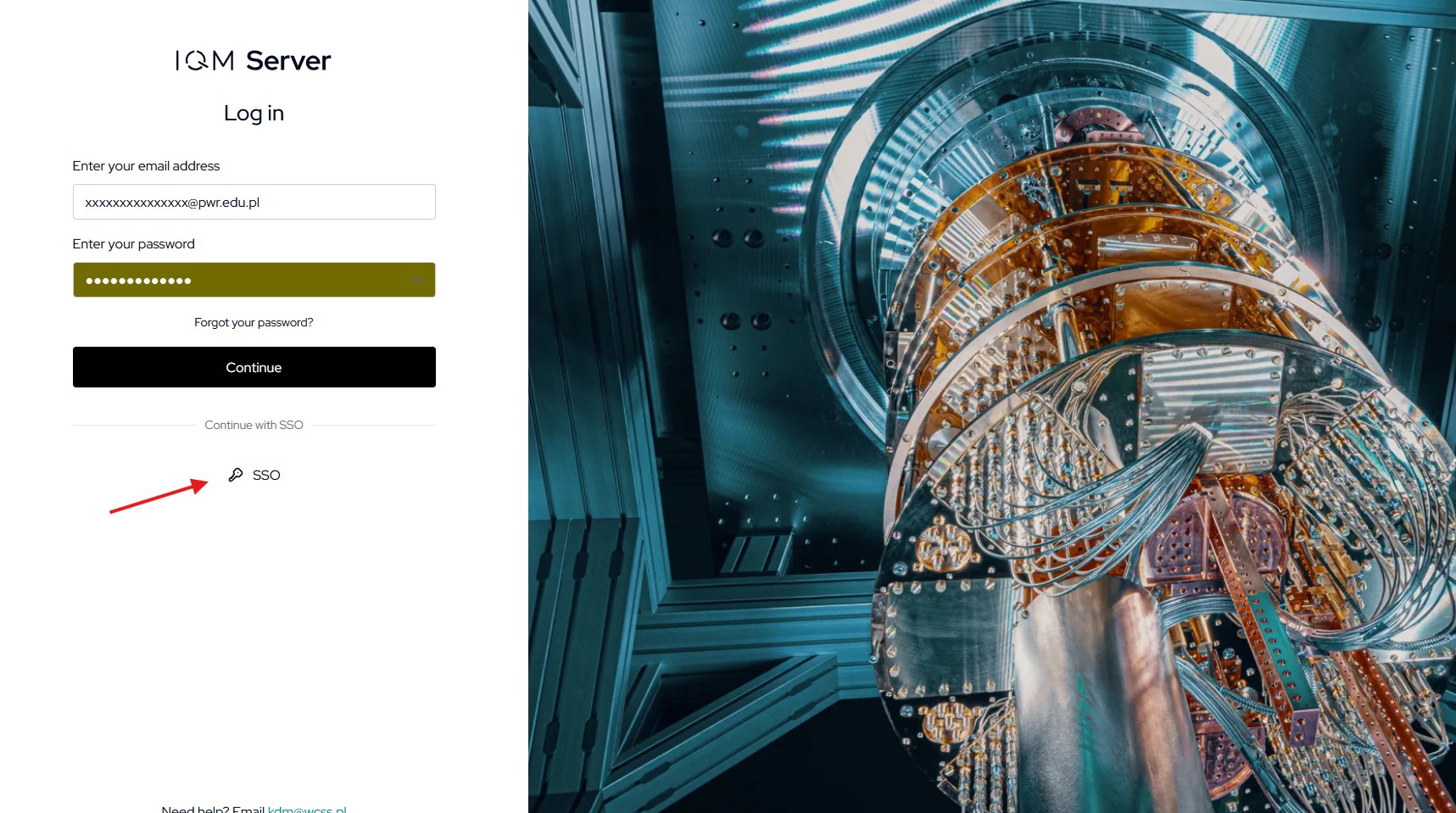
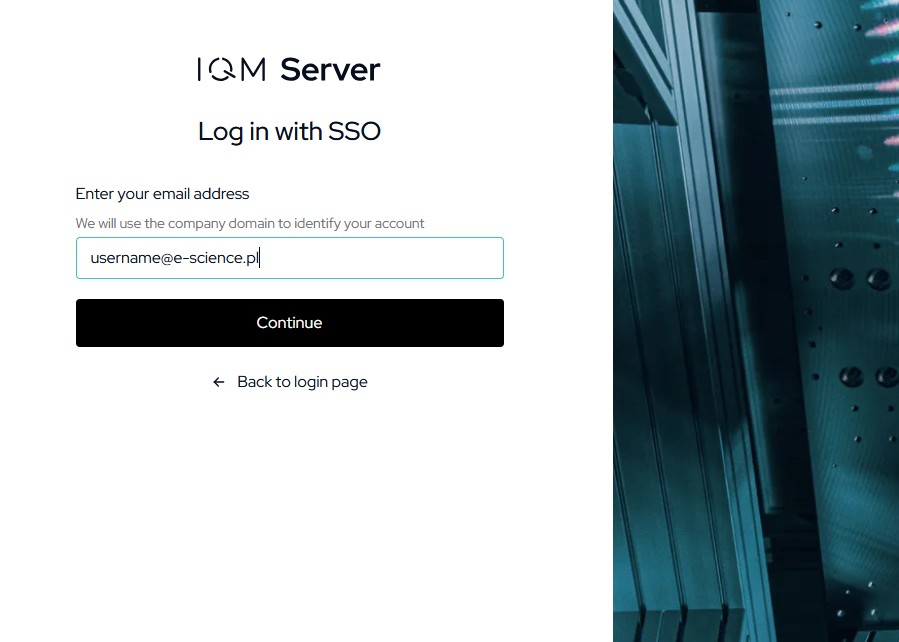
- Należy nacisnąć SSO. > W polu "Enter your email address" wpisz dokładnie: username@e-science.pl.
!
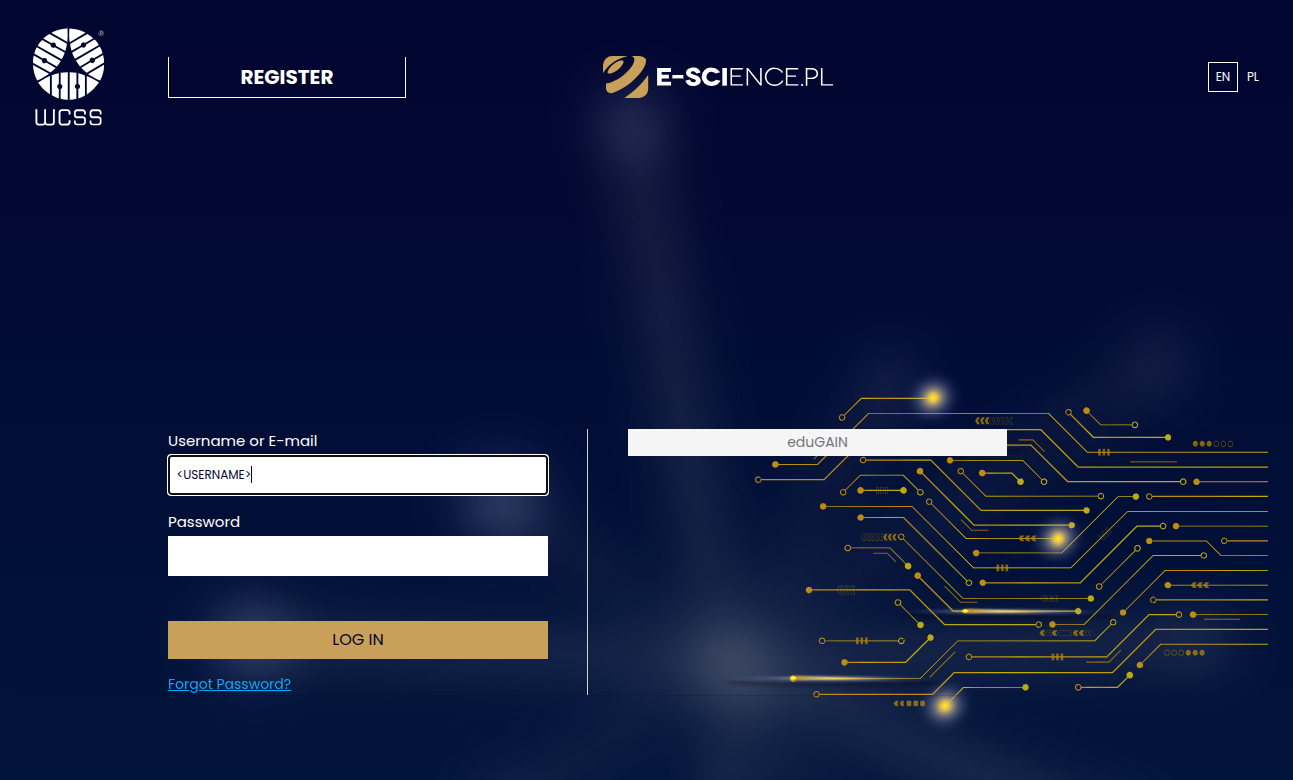
- Po automatycznym przeniesieniu do logowania SSO E-SCIENCE.PL, zalogować się do swojego konta E-SCIENCE.PL. UWAGA! W tym kroku, w polu "Nazwa użytkownika" należy usunąć dopisaną domenę
@e-science.pl. i wpisać sam login
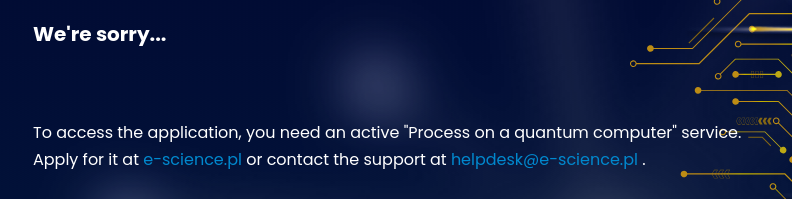
Brak dostępu do aktywnej usługi "Przetwórz na komputerze kwantowym"
W przypadku braku dostępu do aktywnej usługi "Przetwórz na komputerze kwantowym" pojawi się następuący komunikat:
- Akceptować warunki korzystania z komputera kwantowego Odra5.
- Pojawi się główny panel użytkownika, a przy pierwszym logowaniu również zestaw wskazówek od producentów z firmy IQM.
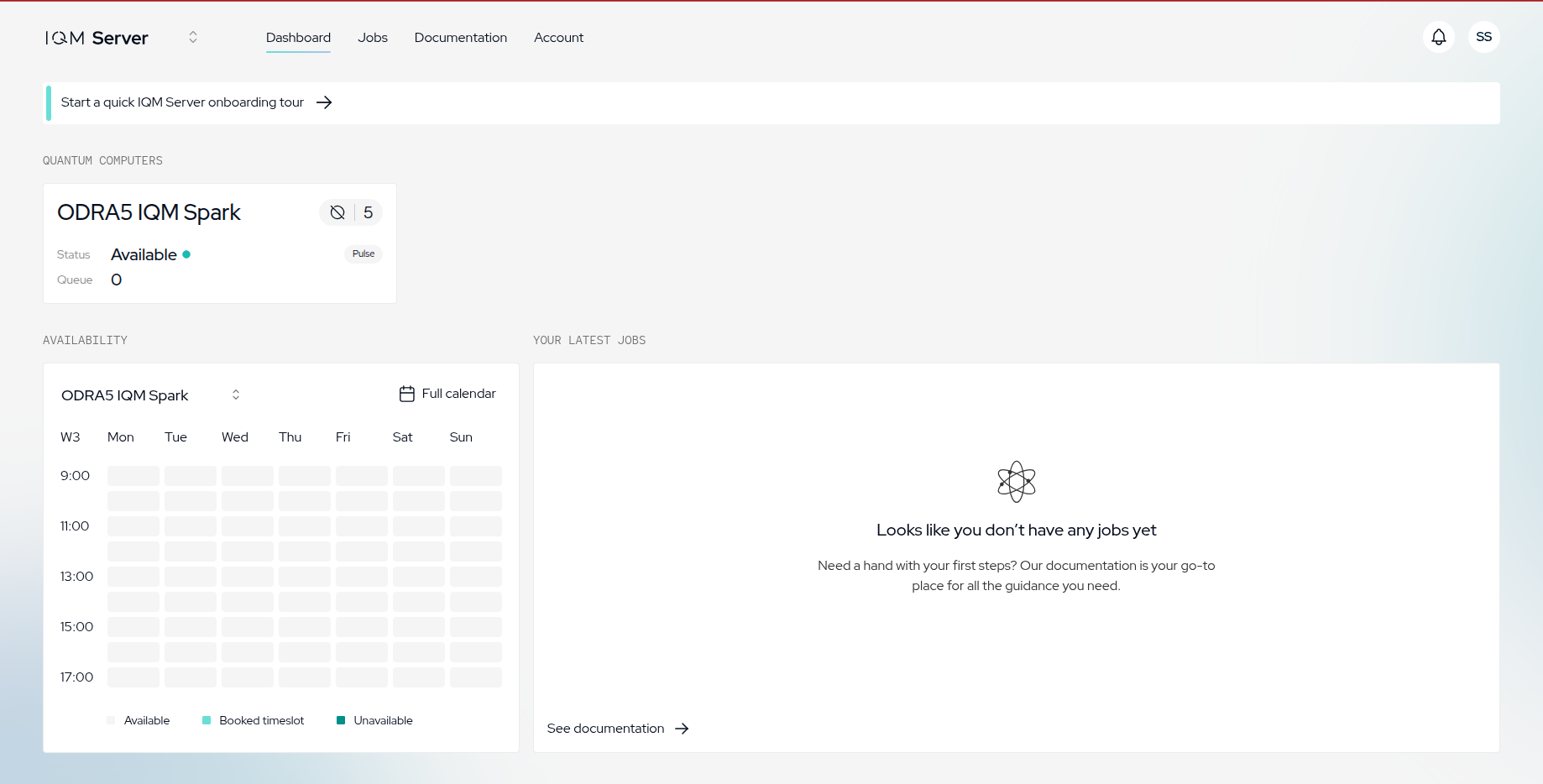
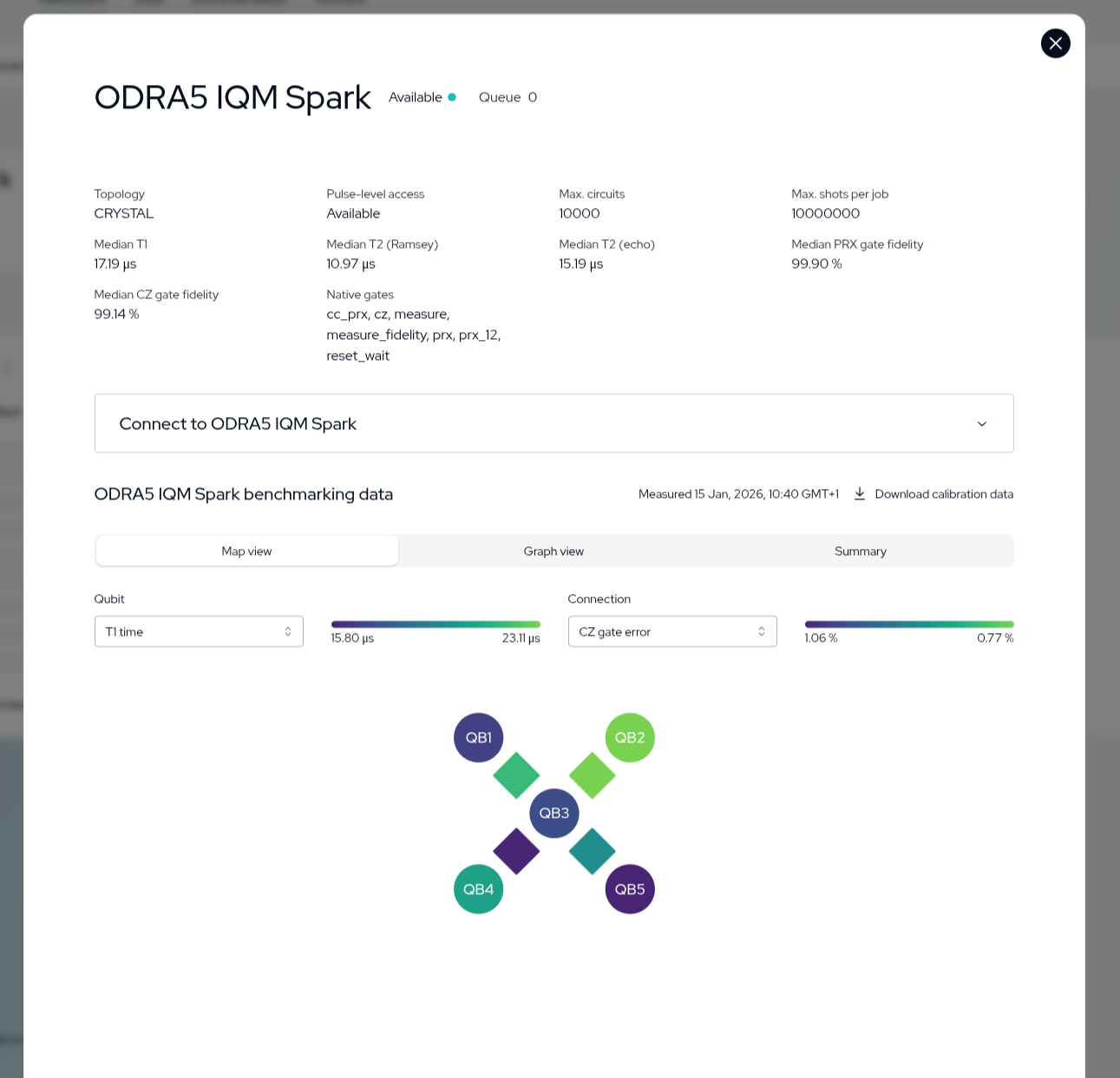
- Stan kalibracji komputera kwantowego Odra5 można dogodnie sprawdzić klikając w panel "ODRA5 IQM Spark". Otworzy się okno z wybranymi aktualnymi parametrami kalibracji oraz przyciskiem "Connect to ODRA5 IQM Spark" instrukcji połączenia się z komputerem kwantowym.
¶ Uwierzytelnienie
Przed rozpoczęciem pracy z komputerem kwantowym należy utworzyć specjalny uwierzytelniający token API. Jest to jedyna dostępna metoda uwierzytelniania dla komputera kwantowego Odra5. Token uwierzytelniający jest ważny przez 1 rok i jest przypisany do konta użytkownika, który go wygenerował.
W przypadku korzystania z chmurowego dostępu do usługi IQM Resonance, w swoich programach należy użyć tokenu uwierzytelniającego wygenerowanego przez serwis IQM Resonance
Zakaz udostępniania konta i swojego tokenu API
Zgodnie z Regulaminem Świadczenia Usług WCSS PWR zakazane jest udostępnianie swojego konta E-SCIENCE.PL innym osobom, a tym samym udostępniania powiązanego z nim konta w serwisie https://odra5.e-science.pl oraz przypisanego do niego tokenu API.
¶ Generowanie tokenu API
- Zalogować się w interfejsie webowym https://odra5.e-science.pl (patrz Sekcja Logowanie do interfejsu webowego).
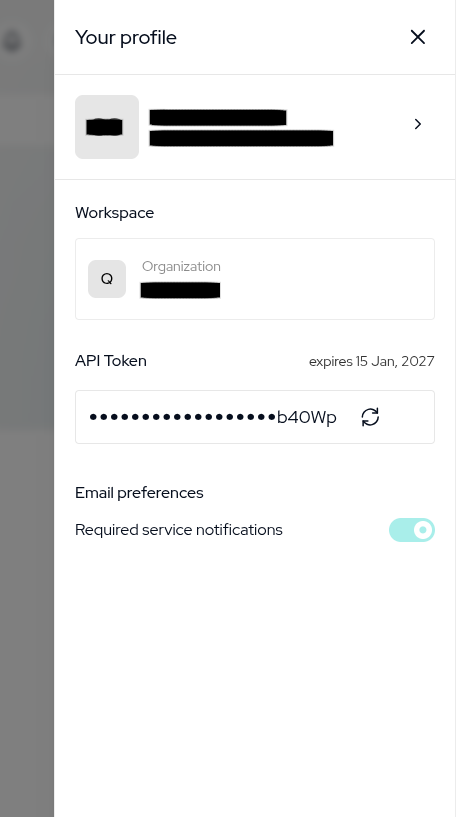
- Otworzyć panel użytkownika poprzez kliknięcię w ikonkę z inicjałami użytkownika znajdującej się w prawym górnym rogu.
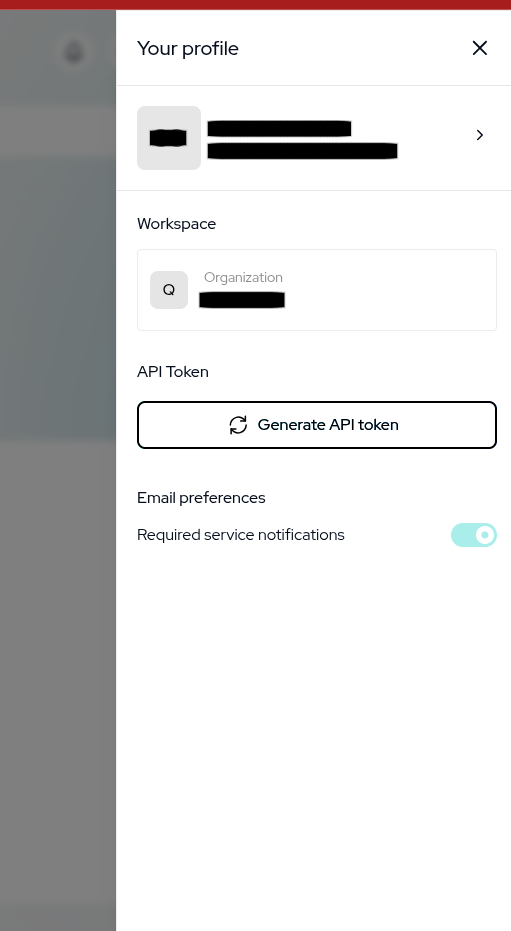
- Kliknąć przycisk "Generate API token".
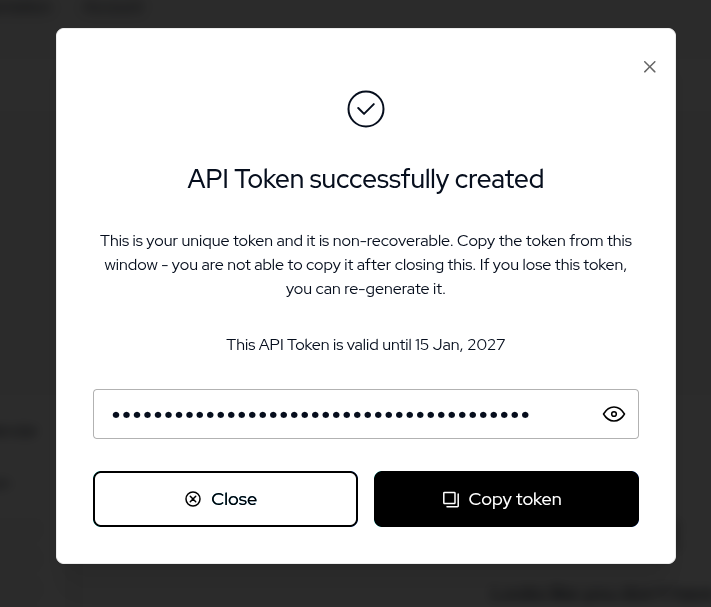
- W nowym oknie pojawi się unikalny token API, który należy zachować - po zamknięciu okna jego odzyskanie będzie niemożliwe.
Zagubienie tokenu API
W przypadku zagubienia tokenu API należy wygenerować nowy.
¶ Korzystanie z tokenu API
Sposób korzystania z tokenu API i uwierzytelnianie z backendem Odry5 różnią się w zależności od użytej biblioteki kwantowej. Przed uruchomieniem programu należy sprawdzić oficjalną dokumentację biblioteki na stronie IQM Docs.
Przykłady korzystania z tokenu
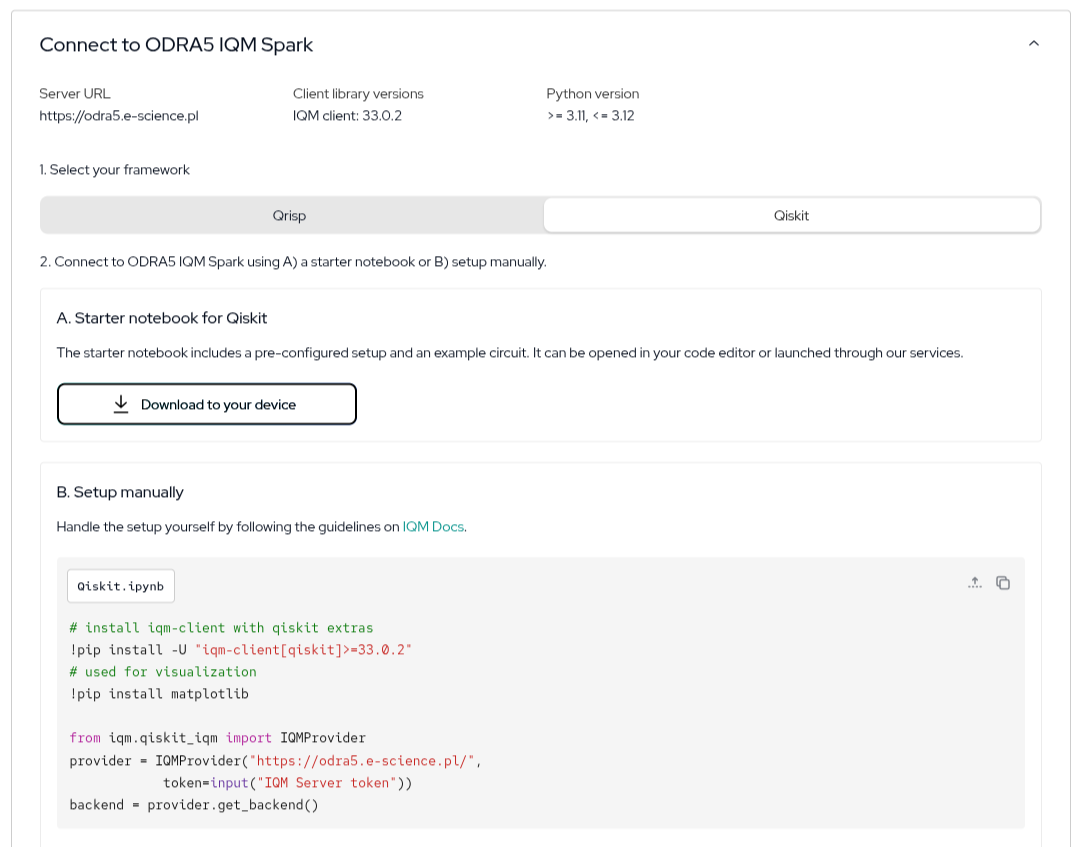
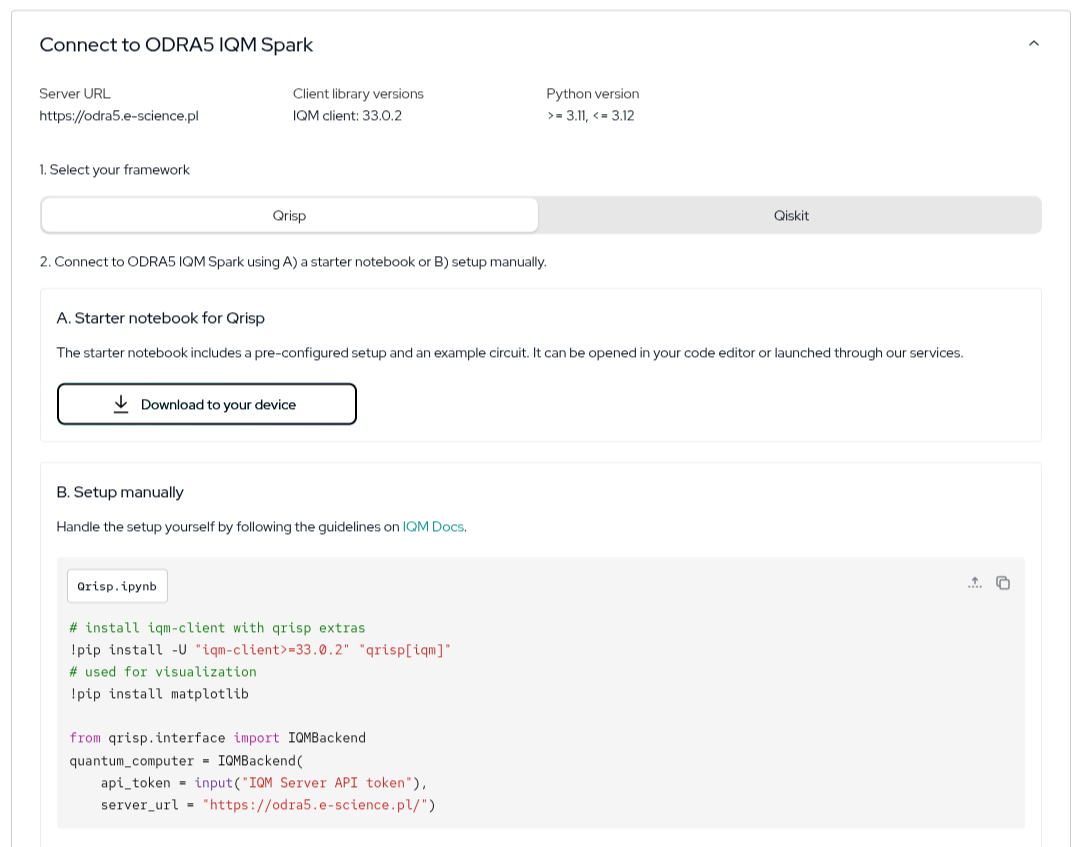
W przypadku bibliotekqiskitorazqrisp, przykłady uwierzytelniania z backendem Odr5 są dostępne w interfejsie webowym (patrz Sekcja Przykładowe programy)
¶ Sposoby użycia
¶ Przygotowanie środowiska
Wymagania:
- dostęp do dodatkowej usługi "Przetwórz na superkomputerze" (wymaganej do uruchomienia zadania interaktywnego w systemie kolejkowania SLURM)
-
Python >= 3.12 -
iqm-client=35.0.3(dostępna w serwisiePyPi) - aktywny token API
- W zadaniach interaktywnych należy załadować odpowiedni moduł. Dostępne moduły
Pythona 3.12:
Python/3.12.3-GCCcore-13.3.0
Przykład wyboru wersji 3.12.3:
module load Python/3.12.3-GCCcore-13.3.0
virtualenv <path/to/venvname>
source <path/to/venvname>/bin/activate
- W ramach tego środowiska zainstalować wymagane pakiety, w tym
iqm-client=35.0.3(inne wersje nie są kompatybilne z obecną wersją serwera co będzie powodować błędy w użytkowaniu i uwierzytelnianiu):
(venvname) pip install -U "iqm-client[qiskit]==35.0.3" "qrisp[iqm]"
- Uruchomić swój program. Do poprawnej programu konieczne jest korzystanie z wcześniej wygenerowanego tokenu API według instrukcji odpowiadającej danej bibliotece do symulacji kwantowej.
W zadaniach wsadowych nie należy instalować pakietów.
Każdorazowe instalowanie bibliotek w ramach pojedynczego zadania wydłuża czas wykonywania i obciąża system, ponieważ proces ten powtarza się przy każdym uruchomieniu.
Przykładowe zadanie wsadowe:
#!/bin/bash
#SBATCH -N 1
#SBATCH -c 4
#SBATCH --mem=4gb
#SBATCH --time=0-01:00:00
#SBATCH --job-name=iqm
#SBATCH -p lem-cpu


source /usr/local/sbin/modules.sh

module load Python/3.12.3-GCCcore-13.3.0

#aktywowanie środowiska wirtualnego

source <venvname>/bin/activate

#uruchomienie programu
python iqm_test.py  > outputiqm.txt
¶ Jupyter Notebook z Odra5
Wymagania:
- dostęp do dodatkowej usługi "Przetwórz na superkomputerze" (wymaganej do uruchomienia zadania interaktywnego w systemie kolejkowania SLURM)
- aktywny token API
- Zaloguj się na https://ood.e-science.pl
- Wybierz aplikację Odra5:
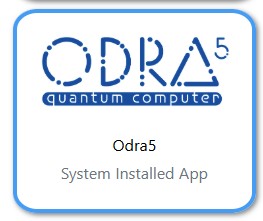
- Kliknij Launch
- Poczekaj, aż status zadania zmieni się na Running, a następnie kliknij Connect to Jupyter
W przeglądarce otworzy się nowe okno z interfejsem Jupyter Notebook
- Uruchomić swój program. Do poprawnej programu konieczne jest korzystanie z wcześniej wygenerowanego tokenu API według instrukcji odpowiadającej danej bibliotece do symulacji kwantowej.
¶ Instalacja lokalna (system WINDOWS)
Zalecamy wykonywanie wszystkich poleceń w terminalu PowerShella (lub np. Anaconda PowerShell/Prompt).
Zalecamy instalację pakietów w wirtualnym środowisku Pythona lub Mamby lub Minianacondy3
Wymagania:
-
Python >=3.12 -
iqm-client=35.0.3(dostępna w serwisiePyPi) - aktywny token API
- Aktywować środowisko wirtualne dla
Pythona 3.12. - Po aktywowaniu środowiska wirtualnego z
Pythonem 3.12należy zainstalować wymagane pakiety za pomocą poleceniapip:
pip install -U "iqm-client[qiskit]==35.0.3" "qrisp[iqm]"
- Uruchomić swój program. Do poprawnej programu konieczne jest korzystanie z wcześniej wygenerowanego tokenu API według instrukcji odpowiadającej danej bibliotece do symulacji kwantowej.
¶ Instalacja lokalna (system LINUX)
Zalecamy instalację pakietów w wirtualnym środowisku Pythona lub Mamby lub Minianacondy3
Wymagania:
-
Python 3.12 -
iqm-client=35.0.3(dostępna w serwisiePyPi) - aktywny token API
- Aktywować środowisko wirtualne dla
Pythona 3.12. - Po aktywowaniu środowiska wirtualnego z
Pythonem 3.12należy zainstalować wymagane pakiety za pomocą poleceniapip:
pip install -U "iqm-client[qiskit]==35.0.3" qrisp[iqm]
- Uruchomić swój program. Do poprawnej programu konieczne jest korzystanie z wcześniej wygenerowanego tokenu API według instrukcji odpowiadającej danej bibliotece do symulacji kwantowej.
¶ Przykładowe programy
Przykładowe programy dla bibliotek qiskit oraz qrisp (wraz z instrukcjami instalacji odpowiednich pakietów python) są wygodnie udostepnione po zalogowaniu w interfejsie webowym https://odra5.e-science.pl.
W tym celu należy:
- Zalogować się w interfejsie webowym https://odra5.e-science.pl (patrz Sekcja Logowanie do interfejsu webowego).
- Przejść do panelu komputera kwantowego "ODRA5 IQM SPARK".
- Przejść do zakładki "Connect to ODRA5 IQM SPARK".
- Wybrać docelową bibliotekę do symulacji kwantowych:
qiskit
qrisp
¶ Dodatkowe przykłady
Więcej przykładowych programów dla różnych bibliotek, takich jak qiskit, qrisp, cirq, iqm-pulla, CUDA-Q, można znaleźć:
- w oficjalnej dokumentacji bibliotek IQM Docs;
- na stronie IQM Academy (w przypadku komputera kwantowego Odra5 należy wybrać topologię "IQM Star");
¶ Mam problem z...
- Brak konta e-science.pl Jeśli nie masz konta e-science.pl - zarejestruj się
- Brak usługi "Przetwórz na komputerze kwantowym" Złóż wniosek o nową usługę lub modyfikację istniejącej.
¶ Zobacz również
- Jak uzyskać dostęp do superkomputera?
- Wnioski o usługę Instrukcje wypełniania formularzy o usługi
- users.e-science.pl Zarządzanie zespołem, użytkownikami i prawami dostępu
- Open OnDemand Dostęp graficzny do aplikacji na superkomputerze
- IQM Docs oficjalna dokumentacja bibliotek IQM
- IQM Academy oficjalne tutoriale i przykłady eksperymentów kwantowych od IQM
Jeśli nie znajdziesz rozwiązania w powyżej dokumentacji, prosimy o kontakt z kdm@wcss.pl