¶ Na skróty
SSH:
- wykonaj
ssh $USERNAME@ui.wcss.pl
Open On Demand:
- zaloguj się na stronę https://ood.e-science.pl
¶ Dostęp do superkomputera
Dostęp do superkomputera jest możliwy za pośrednictwem węzła ui.wcss.pl z wykorzystaniem protokołu SSH. Protokół SSH służy do zdalnego logowania do komputera i wykonywania poleceń.
Do węzła ui.wcss.pl można się zalogować w trybie graficznym oraz tekstowym, używając login i hasło wybrane podczas rejestracji na platformie E-SCIENCE.pl (które użytkownik sam nadaje w formularzu.
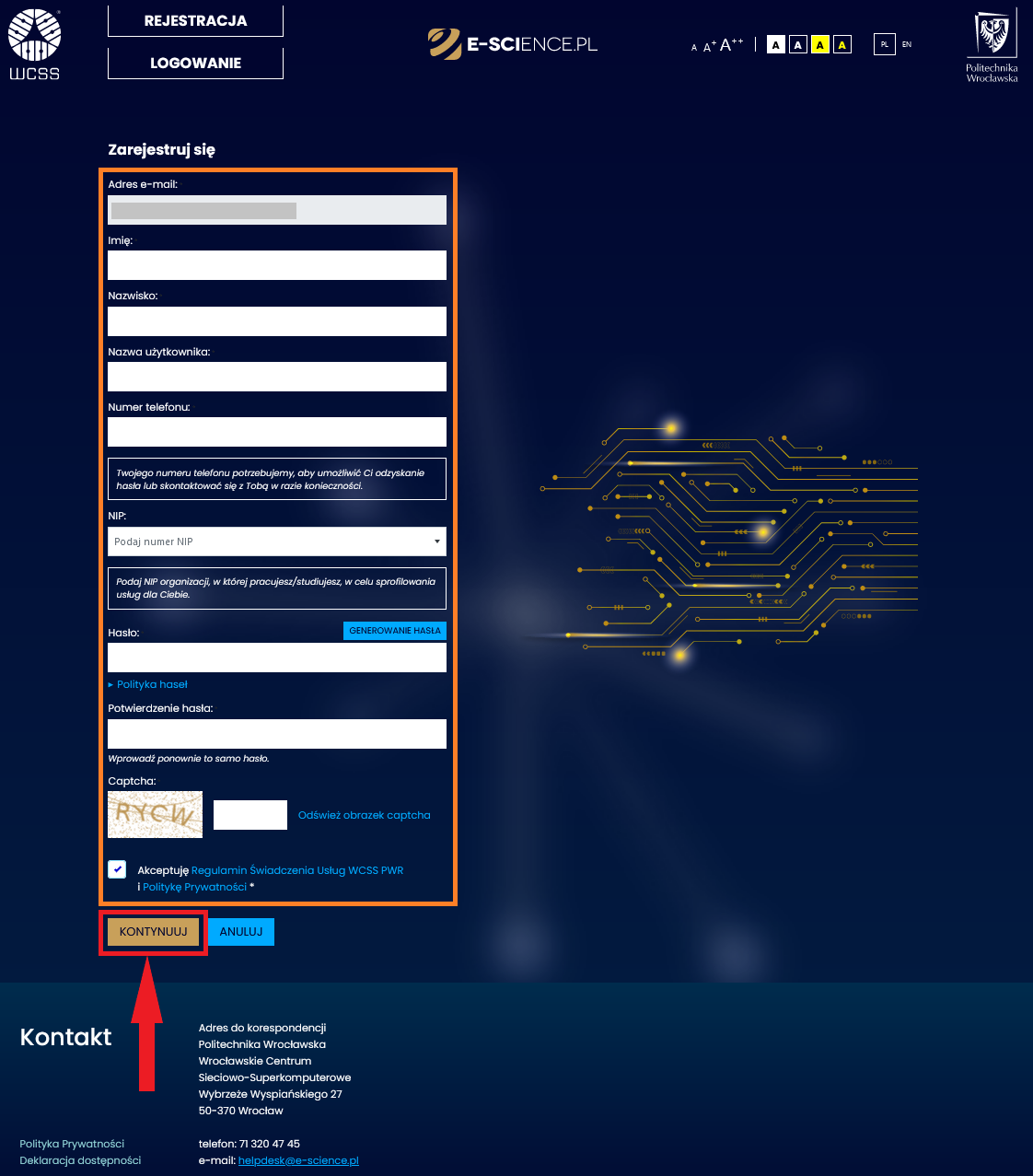
Po 3 nieudanych próbach logowania - następuje 24h blokada konta.
W razie konieczności szybszego odblokowania można skontaktować się z zespołemhelpdesk@e-science.pl.
¶ Tryb graficzny
Dostęp do ui.wcss.pl w trybie graficznym możliwy za pomocą Open On Demand.
Opis konfiguracji dostępu dla trybie graficznego dla
¶ SSH
Polecenie ssh to implementacja protokołu SSH, która jest dostępna dla systemów Linux, Windows oraz MacOS. Dostęp do polecenie ssh jest możliwy tylko z terminala (wiersz poleceń).
Procedura logowania dla użytkownika o nazwie abcd wygląda następująco:
  ssh abcd@ui.wcss.pl
  The authenticity of host 'ui.wcss.pl (156.17.x.xx)' can't be established.
  RSA key fingerprint is SHA256:5AS/7shs6dhd6dg/shd5d7ee73idjd8/t/W4.
  Are you sure you want to continue connecting (yes/no)?yes
  Password:******

  abcd@ui ~\>
¶ PuTTy
PuTTy to bezpłatny program graficzny będący klientem SSH, działający pod systemami operacyjnymi Microsoft Windows, Linux oraz Mac.
¶ Pobieranie
Wersję dla systemu Windows można pobrać ze strony PuTTy.
¶ Instalacja
Instrukcja instalacji dla systemu
¶ Konfiguracja połączenia w PuTTy
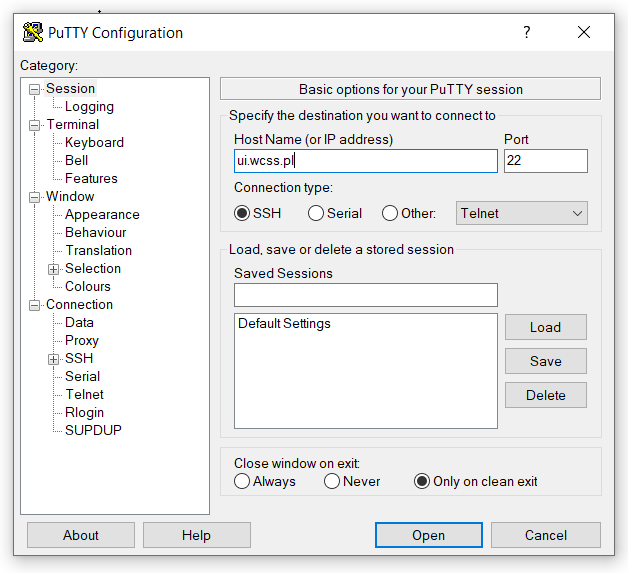
Po zakończeniu instalacji trzeba uruchomić program i skonfigurować połączenie z superkomputerem w WCSS, zgodnie z poniższą instrukcją.
- Uruchomić PuTTy
- Przejść do zakładki Session
- W polu Host Name (or IP address) wpisać ui.wcss.pl
- W sekcji Connection type zaznaczyć SSH
- Kliknąć Open
¶ Konfiguracja połączenia w PuTTy z przekierowaniem wyświetlania
Przekierowanie wyświetlania pozwala zdalnie uruchamiać programy w trybie interaktywnym. Program uruchomiony w ten sposób będzie działał na węźle obliczeniowym, a jego okno wyświetle się na lokalnym komputerze.
W celu skonfigurowania połączenia z przekierowaniem wyświetlania z superkomputera na komputer użytkownika, należy wykonać następujące kroki:
Dla systemu Windows należ pobrać i zainstalować na swoim komputerze narzędzie do obsługi serwerów wirtualnych, np. darmowy X-ming, następnie uruchomić program.
- Uruchomić PuTTy
- Przejść do zakładki Session
- W polu Host Name (or IP address) wpisać ui.wcss.pl
- W sekcji Connection type zaznaczyć SSH
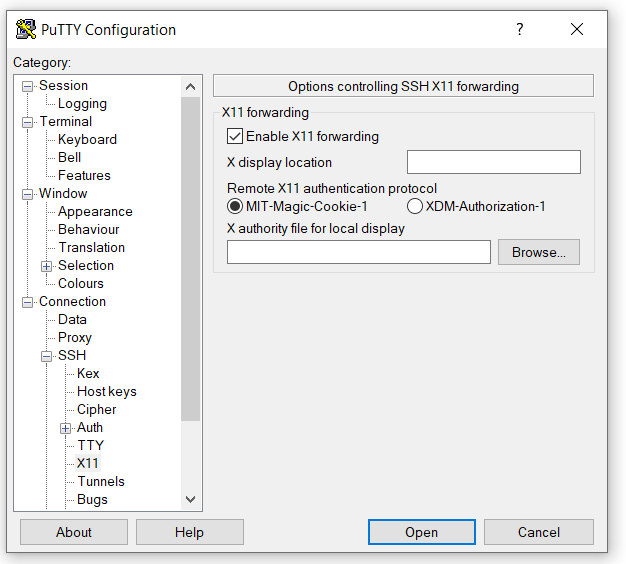
- Przejść do Connection -> SSH -> X11
- Zaznaczyć opcję Enable X11 forwarding
- Kliknąć przycisk Open, w celu nawiązania połączenia.
- Następnie wpisać swój login oraz hasło do superkomputera
¶ Klucze SSH
Klucz SSH pozwala na bezpieczniejsze logowanie na ui.wcss.pl bez konieczności podawania hasła. Jeśli klucz zostanie zabezpieczony hasłem, zostaniemy poproszeni o podanie tego hasła zamiast hasła systemowgo.
Użytkownik może przypisać swój klucz publiczny ssh do konta na stronie users.e-science.pl w zakładce Klucze SSH. Klucz zostanie automatycznie zsynchronizowany z systemami i nada dostęp do węzła ui.wcss.pl.
Klucz ssh może też zostać dodany ręcznie. W tym przypadku należy dodać klucz do pliku /home/$USER/.ssh/authorized_keys na ui.wcss.pl.
Ze względu na wygodę oraz bezpieczeństwo zdecydowanie rekomendujemy logowanie za pomocą klucza SSH, aby nie było konieczne wpisywanie hasła.
¶ Generowanie kluczy SSH
Przed przypisaniem kluczy SSH, należy ich generować na komputerze z którego chcemy się połączyć. Dla każdej maszyny musi być wygenerowany oddzielny klucz. Poniżej opis procedury generowania klucz ssh dla systemów Windows oraz Linux/Mac.
¶ Linux
Do generowania kluczy SSH dla systemu Linux/Mac należy użyć polecenie ssh-keygen
Jeśli nie zabezpieczymy klucza prywatnego hasłem (zostawimy "passphrase" pustym) to logowanie się na ui.wcss.pl za pomocą tego klucza będzie odbywało się całkowicie bez hasła.
[wcss] user@ui.wcss.pl:~ > ssh-keygen
Generating public/private rsa key pair.
Enter file in which to save the key (/home/user/.ssh/id_rsa):
Enter passphrase (empty for no passphrase):
Enter same passphrase again:
Your identification has been saved in /home/user/.ssh/id_rsa
Your public key has been saved in /home/user/.ssh/id_rsa.pub
The key fingerprint is:
SHA256:J0+cFSQt/D+hdybedijss849dsjdshsdCMr6J6B3KFuIofWqQ8 userl@ui.wcss.pl
The key's randomart image is:
+---[RSA 3072]----+
|          .o     |
|          ....   |
|         . ...   |
|    .   ...+  .  |
|   . o .n.=    ..|
|o o     .=.    ..|
|oE...o.9o ..    .|
|*+sgd .o..  . .. |
|BB+oo --     o...|
+----[SHA256]-----+
Publiczny klucz należy skopiować na serwer, korzystając z polecenia ssh-copy-id, albo dodać przez interfejs przeglądarkowy na users.e-science.pl.
abcs@myhost:~$ ssh-copy-id ui.wcss.pl
/usr/bin/ssh-copy-id: INFO: Source of key(s) to be installed: "/home/abcd/.ssh/id_rsa.pub"
/usr/bin/ssh-copy-id: INFO: attempting to log in with the new key(s), to filter out any that are already installed
/usr/bin/ssh-copy-id: INFO: 1 key(s) remain to be installed -- if you are prompted now it is to install the new keys
abcd@xxx.xxx.xxx.xxx's password:

Number of key(s) added: 1

Now try logging into the machine, with:   "ssh 'ui.wcss.pl'"
and check to make sure that only the key(s) you wanted were added.

abcd@myhost:~$
Teraz można zalogować się bez podania hasła.
abcd@myhost:~$ ssh ui.wcss.pl
Last login: Mon Dec  9 08:23:39 2024 from xxx.xxx.xxx.xxx

abcd@myhost:~$
¶ Windows
Nowe wersje systemu operacyjnego Windows domyślnie zawierają pakiet OpenSSH, więc powyższa instrukcja z ssh-keygen może być użyta również na Windowsie, przez PowerShell'a.
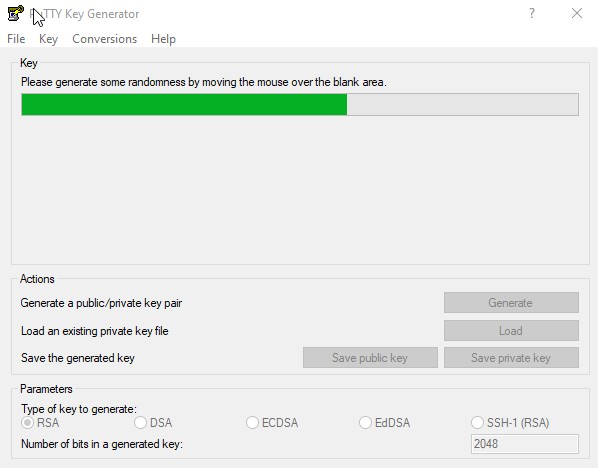
Do generowania kluczy prez interfejs graficzny służy program Puttygen, instalowany razem z klientem SSH Putty.
Po uruchomieniu programu, wybieramy Generate
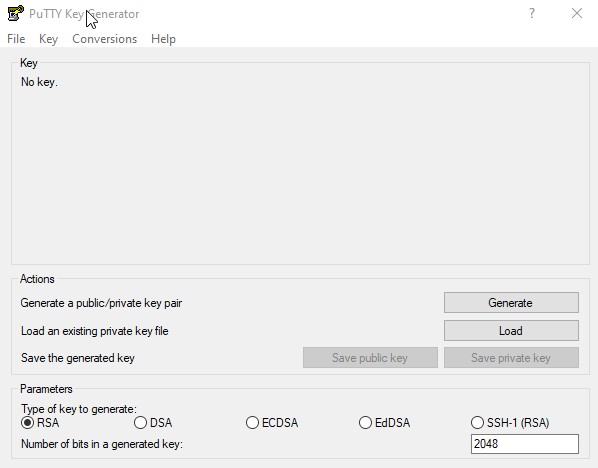
Następnie należy poruszać myszką aby pasek się napełnił.
Klucz prywatny oraz publiczny należy zapisać do plików. Według konwencji, pliki mają mieć tę samą nazwę, plik klucza prywatnego zostawić bez rozszerzenia, a klucz publiczny z rozszerzeniem .pub. Natomiast, to są po prostu pliki tekstowe, nazwy i rozszerzenia nie wpływają na funkcjonowanie. Dla użytkowania z OpenSSH, najlepiej zapisać je w katalogu /home/<użytkownik>/.ssh, tak samo jak ssh-keygen.
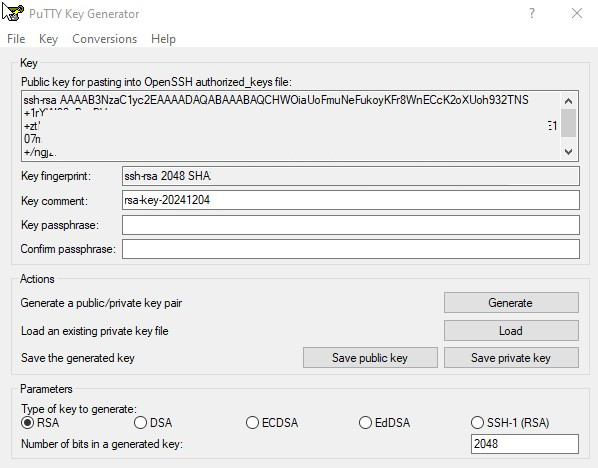
Następnie, należy skopiować klucz publiczny za pomocą scp lub winscp do pliku /home/$USER/.ssh/authorized_key na ui.wcss.pl, albo dodać go przez przeglądarkę na stronie users.e-science.pl w zakładce "Klucze SSH".
Po skopiowaniu klucza można zalogować się bez podania hasła.
¶ Dodanie klucza w panelu E-SCIENCE.PL
-
Zaloguj się na: https://users.e-science.pl.
-
Przejdź do zakładki Klucze SSH.
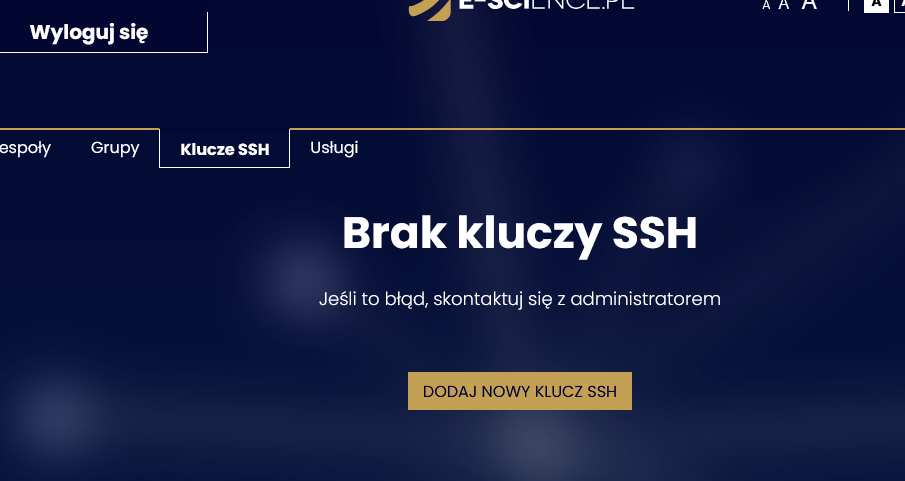
- Załaduj klucz "Dodaj klucz SSH"
Synchronizacja klucza na zasobach nastąpi automatycznie.